SHA-256 官方签名认证
安全防护状态:端到端加密协议已激活 (TLS 1.3 + TOTP 动态时间令牌)
官方唯一验证防钓鱼标示:请在安全中心核对您的专属防伪码 返回下载首页
BC.Game 移动端多维防御体系 · 零信任安全架构

谷歌两步验证绑定教程与 BC.Game 账户安全设置

在移动数字娱乐环境中,仅凭静态密码不足以抵御撞库攻击与钓鱼木马。BC.Game APP 采用金融级四层安全防护架构,结合 Google Authenticator(谷歌身份验证器)基于时间同步的 TOTP 动态口令算法,为您的移动端登录、设备授权及数字资产提现建立硬件级隔离防线。

TOTP 离线动态口令

每 30 秒生成一次一次性 6 位动态验证码,完全脱离手机短信网络运行,彻底杜绝 SIM 卡劫持与短信嗅探风险。

移动端硬件生物识别

支持 iOS Face ID 与安卓屏下指纹本地鉴权,将应用锁与系统级安全芯片绑定,防止手机借用或遗失导致的信息泄露。

异地登录实时阻断

智能识别非常用 IP 段与陌生设备指纹,一旦检测到跨国或代理节点异常访问,立即强制要求 2FA 与邮件双重核验。

提币地址白名单冷锁

开启白名单后仅允许向已认证的加密钱包地址划转资产,新增或修改地址需经过 2FA 验证及安全冷静期审查。
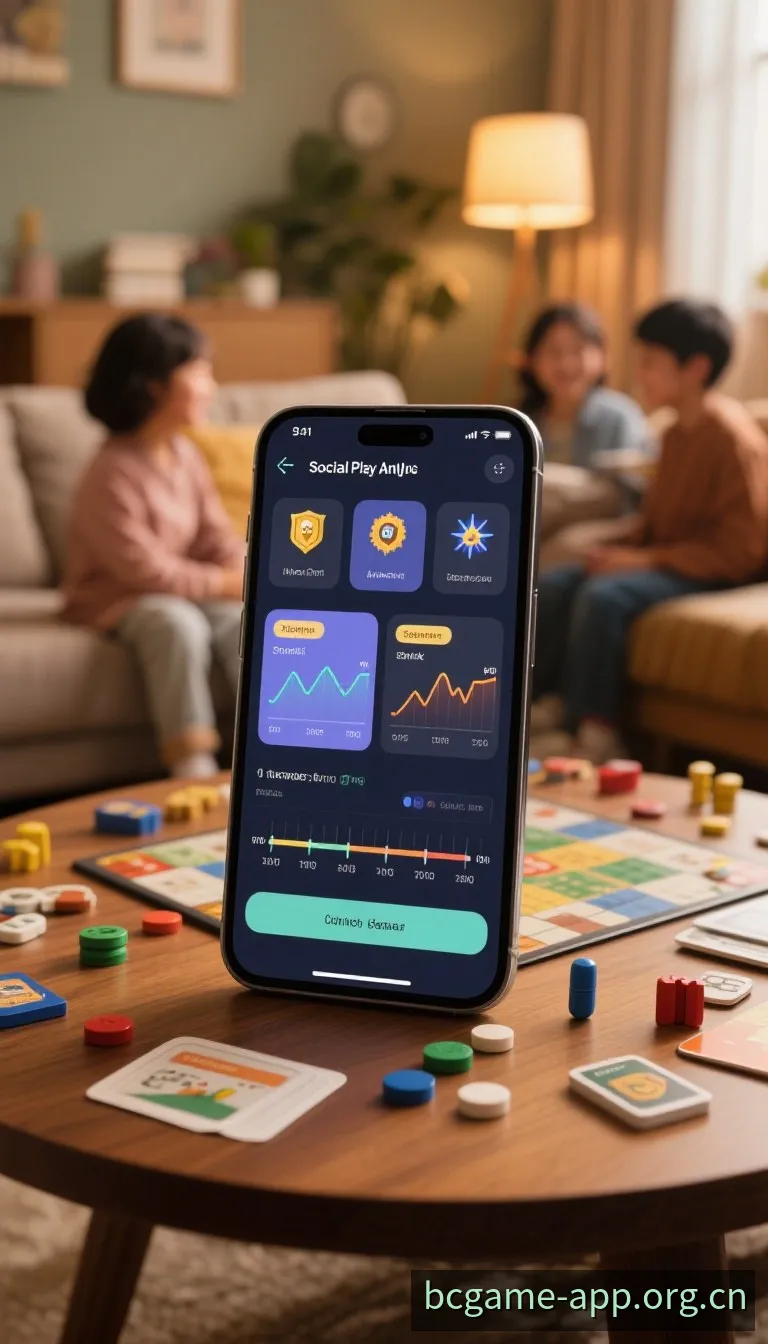
BC.Game 移动端账户安全中心与谷歌两步验证防护矩阵
安全评分模拟器

自测您的账户安全防御等级

35分
基础防护 (存在风险)

勾选您已在客户端完成的设置项,查看当前账户的抗攻击能力评估:

检测到您尚未启用 谷歌两步验证 (2FA)。强烈建议立即按照下方分步教程完成绑定,耗时仅需 2 分钟。 您已开启 2FA,但尚未离线备份 16 位恢复密钥。一旦手机丢失或刷机,将面临账号锁死风险,请务必补齐备份。 太棒了!您的账户已具备核心动态口令防线与容灾恢复能力。
STEP-BY-STEP CONFIGURATION

谷歌身份验证器 (Google Authenticator) 绑定全流程教程

Google Authenticator 是由谷歌官方开发的免费动态口令生成器,支持 iOS 与 Android 双端离线运行。请参照以下四个标准步骤,在 BC.Game APP 客户端内完成两步验证绑定。

第一步:安装正版验证器工具

在手机端获取正版 Google Authenticator

请根据您当前使用的手机操作系统,通过官方应用商店下载安装谷歌身份验证器。请认准开发者为 Google LLC,切勿从不明第三方论坛下载修改版安装包,以防密钥被窃取。

苹果 iOS 设备获取方式

打开 iPhone 或 iPad 上的 App Store,在搜索栏输入“Google Authenticator”或“谷歌身份验证器”直接免费获取。支持 iOS 15.0 及以上系统版本。

前往 App Store 官方页面
安卓 Android 设备获取方式

具备 Google Play 环境的用户可直接搜索下载。若国产机型无谷歌框架,也可使用微软 Microsoft Authenticator(完全兼容标准 TOTP 协议)。

前往 Google Play 官方页面
关于谷歌云端同步的重要提醒: 新版 Google Authenticator 支持登录谷歌账号云端同步验证码。若您的谷歌邮箱未开启硬件安全密钥保护,建议在验证器内选择“在不使用账号的情况下使用” (离线模式),将密钥完全保存在手机本地芯片中更为安全。
COMPATIBILITY MATRIX RFC 6238 标准协议
Google Authenticator 官方首选 · 100% 兼容
Microsoft Authenticator 免GMS框架 · 100% 兼容
Authy / 1Password / iOS自带密码 支持标准 TOTP 密钥
第二步:在 BC.Game APP 中调出绑定面板

打开全局设置并生成专属 16 位密钥

登录您的 BC.Game APP 手机客户端,点击底部导航栏或右上角的“个人中心头像”,依次进入【全局设置 (Global Settings)】 → 【账户安全 (Security)】 → 【两步验证 (Two-Factor Authentication)】。
  1. 1
    触发安全绑定请求: 点击页面上的“启用谷歌验证 (Enable 2FA)”按钮,系统会即时为您生成唯一对应的加密二维码及 16 位字母数字组合密钥。
  2. 2
    严禁截屏传输: 请勿将包含二维码或 16 位密钥的画面截图发送至微信、QQ 或保存在网盘相册中,避免恶意软件扫描相册导致密钥泄露。
BC.Game 手机客户端安全中心两步验证密钥生成界面展示
演示用 16 位 TOTP 密钥结构示例:
JBSWY3DPEHPK3PXP
第三步:建立令牌配对连接

单手机手动输入密钥 vs 双设备扫码绑定

打开手机上的 Google Authenticator 应用,点击右下角的彩色 “+”号图标。您可以根据手头设备情况选择以下任意一种方式完成配对:

场景 A:仅使用一部手机操作(推荐)

选择“输入设置密钥 (Enter a setup key)”

  • 在 BC.Game APP 内点击“复制 16 位密钥”。
  • 切换到验证器,账号名称填写:BC.Game-您的用户名。
  • 您的密钥栏粘贴刚刚复制的 16 位字符串。
  • 密钥类型务必保持默认的“基于时间 (Time-based)”,点击添加。
场景 B:电脑/平板配合手机操作

选择“扫描二维码 (Scan a QR code)”

  • 在另一台设备上打开 BC.Game 安全设置二维码页面。
  • 在手机验证器中点击“扫描二维码”并授予相机权限。
  • 对准屏幕上的二维码,1 秒内即可自动识别并创建令牌条目。
验证器录入参数核对表
账户备注名 (Account Name) BC.Game (可自定义)
密钥长度 (Secret Length) 16 位或 32 位 Base32 字符
令牌类型 (Key Type) 基于时间 (Time-based / TOTP)
刷新周期 (Refresh Interval) 每 30 秒自动轮换
第四步:双向时间同步校验

输入 6 位动态验证码完成最终激活

添加成功后,Google Authenticator 列表中会立即显示一组 6 位数字验证码,右侧伴随一个 30 秒倒计时圆环。请返回 BC.Game APP 客户端完成最后校验:

1. 输入当前登录密码: 系统首先确认是账号持有人本人在执行敏感安全修改。
2. 填入 6 位动态验证码: 在验证器中长按该组 6 位数字即可复制,切回客户端粘贴并点击“确认开启”。若圆环剩余时间不足 5 秒,建议等待跳出下一组新数字后再输入。
3. 校验报错排障提示: 如果提示“验证码无效 (Invalid Code)”,99% 的原因是您手机的系统时间未开启自动同步。请前往手机【设置】→【日期与时间】,开启“自动设置时间”后重试即可解决。
实时 TOTP 动态口令模拟演示 ACTIVE
BC.Game (官方移动端安全令牌)
482 915
剩余有效时间
24s

当倒计时低于 5 秒(变为红色闪烁)时,请勿急于提交,等待刷新出全新 6 位数字后再粘贴提交,确保网络传输期间口令不过期。

DISASTER RECOVERY PROTOCOL

2FA 密钥离线备份规范与更换手机恢复流程

启用谷歌两步验证后,系统在绑定阶段生成的 16 位恢复密钥 (Recovery Secret Key) 是您在手机遗失、屏幕损坏、恢复出厂设置或误删验证器 APP 时,唯一能够自主重建动态口令的凭证。

01

物理纸质抄写存档(最安全推荐)

使用签字笔将 16 位英文加数字密钥清晰抄写在纸质笔记本或助记词金属板上,注意区分大写字母 O 与数字 0、大写字母 I 与数字 1,并与您的加密钱包助记词一同存放在防火防水的私密处。

02

使用支持换机迁移的二维码导出功能

如果您在旧手机完好无损的情况下购买了新手机,只需打开旧手机 Google Authenticator 左上角菜单 → 点击【转移账号 (Transfer accounts)】 → 【导出账号】,用新手机扫描生成的批量迁移二维码,即可 3 秒无损平移所有令牌。

03

严禁云端明文存储(高危禁忌)

切勿将 2FA 密钥或二维码保存在微信收藏、Telegram 收藏夹、手机系统备忘录、百度网盘或电子邮件草稿箱内。一旦社交账号或云盘遭黑客入侵,您的两步验证防线将瞬间形同虚设。

手机丢失或误删验证器后的应急恢复方案

不同备份状态下的账号找回耗时与处理路径对比

情况一:已备份 16 位密钥 恢复耗时:约 30 秒

自助即时重构动态令牌

在新手机上重新下载安装 Google Authenticator,点击“+”号选择“输入设置密钥”,将您纸质备份的 16 位密钥重新录入。新手机生成的 6 位动态口令与原手机完全一致,可直接正常登录 BC.Game APP 并提现,无需联系客服。

情况二:手机丢失且未备份密钥 审核周期:24 - 72 小时

人工安全审计与 2FA 强制解绑流程

为防止不法分子冒充号主恶意解绑 2FA,若您彻底遗失密钥,需向官方安全团队提交工单进行所有权核验:

  • 使用账号绑定的注册邮箱发送解绑申请至 support@bcgame-app.org.cn。
  • 提供最近 3 笔成功充值或提现的链上交易哈希 (TxID) 或订单截图。
  • 提供常驻登录城市、常用设备型号及账号注册大致日期。
  • 安全专员核实无误后将为您重置两步验证,重置后账号将触发 48 小时提币安全冷却期以保障资产安全。
ACTIVE SESSION MONITORING

移动端登录设备管理与异常会话一键强制下线

当您在多台手机、平板或电脑上登录过 BC.Game APP,或者使用过 Telegram 电报号、MetaMask 小狐狸钱包进行快捷授权登录时,系统会为每个终端分配独立的加密会话令牌 (Session Token)。

定期巡检【设备管理 (Device Management)】列表,可以帮助您及时发现潜伏的未授权连接。一旦点击“强制下线”,目标设备上的登录态与缓存令牌将在毫秒级内立即失效,对方必须重新输入密码及 6 位谷歌动态验证码才能再次进入。

何时应当立即执行“踢出所有其他设备”?
  • 曾在网吧、酒店公共电脑或借用他人手机临时登录过账号。
  • 收到非本人操作的异地 IP 登录提醒邮件或电报机器人通知。
  • 怀疑使用的科学上网 VPN 节点存在流量劫持或共享 IP 污染。
  • 刚刚修改了登录密码或重新绑定了 Web3 钱包授权。

已授权登录终端列表(交互演示)

客户端路径:个人中心 → 全局设置 → 安全 → 在线设备会话管理

已成功清理所有外部设备会话!当前仅有您的本机处于安全连接状态。
ASSET & WITHDRAWAL FORTIFICATION

密码安全策略与资金提现多重防护指南

除了绑定谷歌两步验证外,BC.Game APP 还提供针对数字货币充提、站内小费打赏 (Tip) 以及金库 (Vault Pro) 存取的专项安全锁。合理组合以下四项配置,可实现资产“零被盗”防护。

策略 01 · 登录凭证加固

高熵值密码构建与定期轮换规范

绝不重复使用您在其他网站、论坛或邮箱中使用过的密码,防止外部数据库泄露引发“撞库攻击”。

  • 长度建议在 12 至 20 个字符之间,包含大小写字母、数字与特殊符号。
  • 严禁包含您的生日、手机号片段、姓名拼音或 bcgame123 等弱口令。
  • 修改登录密码后,系统会自动触发 24 小时提现保护锁。
推荐密码管理工具:1Password / Bitwarden 防暴力破解
策略 02 · 链上提币限制

提币地址白名单 (Withdrawal Address Whitelist)

将您常用的个人冷钱包或交易所充值地址(如 TRC20-USDT、ERC20、BTC 地址)提前录入地址簿并开启“仅限白名单提币”开关。

  • 开启后,任何向陌生新地址发起的提现请求都将被系统直接拦截。
  • 添加新白名单地址或关闭白名单开关,必须同时通过 邮箱验证码 + 2FA 动态口令 双重认证。
  • 有效防范剪贴板木马篡改收款钱包地址。
支持多链独立备注:TRON / ETH / BNB / SOL 防剪贴板劫持
策略 03 · 站内资产隔离

Vault Pro 金库二次加密与小费打赏控制

建议将日常暂不使用的闲置数字资产转入客户端内置的 Vault Pro(安全金库)。金库不仅享受每日年化收益计息,更与外部游戏余额实现安全隔离。

  • 从金库转出资产至可用余额时,强制要求校验 6 位 2FA 动态验证码。
  • 聊天室发红包 (Rain) 与向其他玩家打赏小费 (Tip) 同样受两步验证实时保护,杜绝盗号者通过打赏转移资金。
冷热资金分离管理 强制 2FA 二次核验
策略 04 · 官方身份甄别

专属防钓鱼码与虚假客服识别守则

在安全设置中设定您的个人专属防钓鱼码 (Anti-Phishing Code)。设置后,所有由官方发出的真实系统通知邮件顶部均会醒目展示该暗号。

  • 官方客服绝不会通过 Telegram 私聊向您索要登录密码、6 位动态验证码或 16 位恢复密钥。
  • 切勿点击短信或邮件中以“账户冻结审查”、“空投领奖”为名义的陌生链接。
技术支持响应:周一至周日 00:00-24:00(7×24小时在线技术支持) 零信任防欺诈
SECURITY KNOWLEDGE BASE

账户安全与两步验证常见问题解答 (FAQ)

汇总了移动端用户在绑定 Google Authenticator、处理验证码报错以及更换新手机时的核心高频疑问。

需要人工协助重置安全设置?

若您在操作过程中遇到客户端闪退、网络无法加载安全二维码等技术故障,可先查阅排障指南或联系 7×24 小时在线技术支持。
官方邮箱:support@bcgame-app.org.cn
前往客户端版本更新与故障排查中心
这是因为 TOTP 动态口令严格依赖手机本地系统时间与服务器标准时间的一致性。如果您的手机时间快了或慢了超过 30 秒,算出的验证码就会失效。解决方法:进入手机系统【设置】→【通用/系统管理】→【日期与时间】,开启“自动设置时间 (Set Automatically)”,重启谷歌身份验证器后再输入最新生成的 6 位数字即可通过。
单手机操作完全不需要扫码。请在 BC.Game APP 两步验证设置界面直接点击“复制 16 位密钥”按钮,然后打开 Google Authenticator 点击右下角“+”号,选择“输入设置密钥 (Enter a setup key)”,账号名随便填(如 BC.Game),将复制的 16 位代码粘贴进密钥框保存,效果与扫码完全相同。
Google Authenticator 本身可以独立运行,不强制依赖谷歌后台服务。若您的华为、小米、OPPO、vivo 手机无法打开 Google Play,可以直接在手机自带的应用市场搜索下载微软官方出品的 Microsoft Authenticator,或者腾讯身份验证器。它们全部遵循国际通用的 RFC 6238 TOTP 标准协议,录入 16 位密钥后生成的 6 位验证码与谷歌验证器 100% 通用。
非常需要! 快捷登录解决了免密快速进入客户端的便利性,但如果您手机上的 Telegram 被盗,或者电脑浏览器感染了窃取 Web3 钱包签名的木马,攻击者就能直接进入您的账号。绑定 Google 2FA 后,即便有人通过快捷通道进入了账号,在发起提币、打赏小费或从金库转出资产时,依然会被 6 位动态口令死死拦住,从而保住您的本金安全。
如果您怀疑之前的 16 位密钥曾被截图保存有泄露风险,可随时登录客户端进入【安全设置】,输入当前旧验证器上的 6 位动态口令先执行“关闭两步验证”,随后立即再次点击“启用两步验证”。系统会为您重新生成一组全新的 16 位密钥与二维码,旧密钥将即刻永久作废。